
Coloca Ceros a la Izquierda en Excel como un Experto
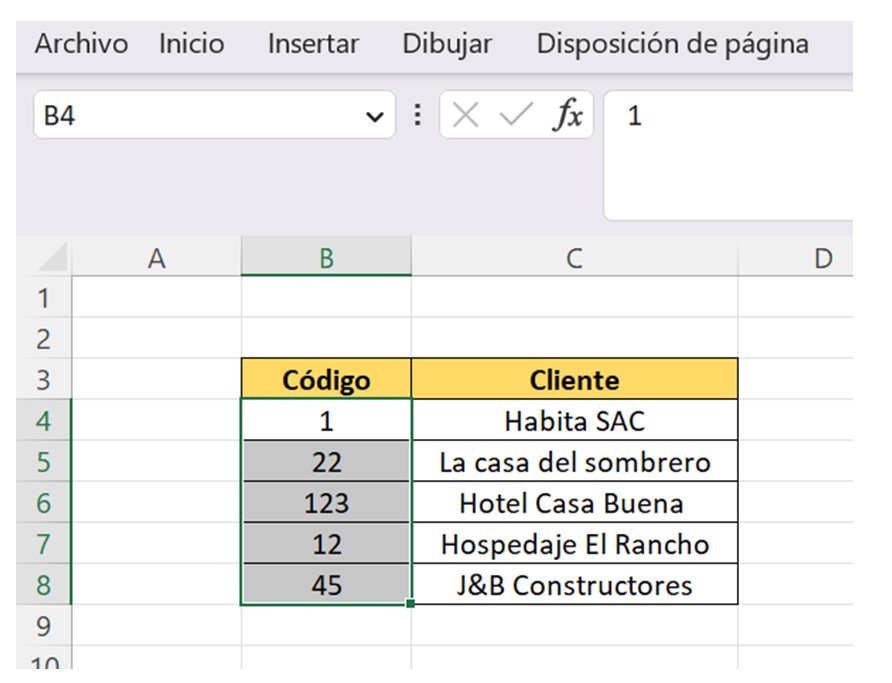
Otra forma de agregar un 0 a la izquierda en Excel es utilizando la función TEXTO. Este método es útil si solo deseas aplicar el formato a una celda específica. Sigue los siguientes pasos: Escribe la fórmula en la celda: =TEXTO(A1,»0000″) (En este ejemplo, la celda A1 contiene el número que deseas formatear).
AÑADIR CEROS A LA IZQUIERDA EN VBA Excel Signum

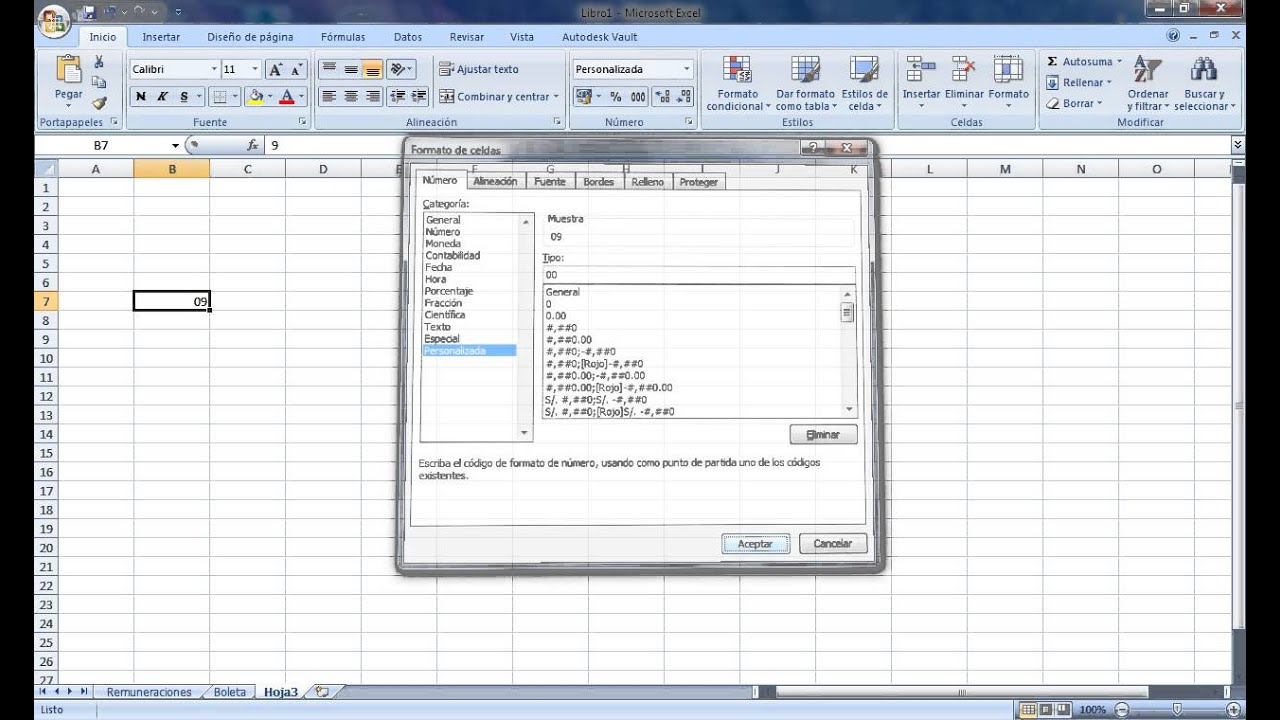
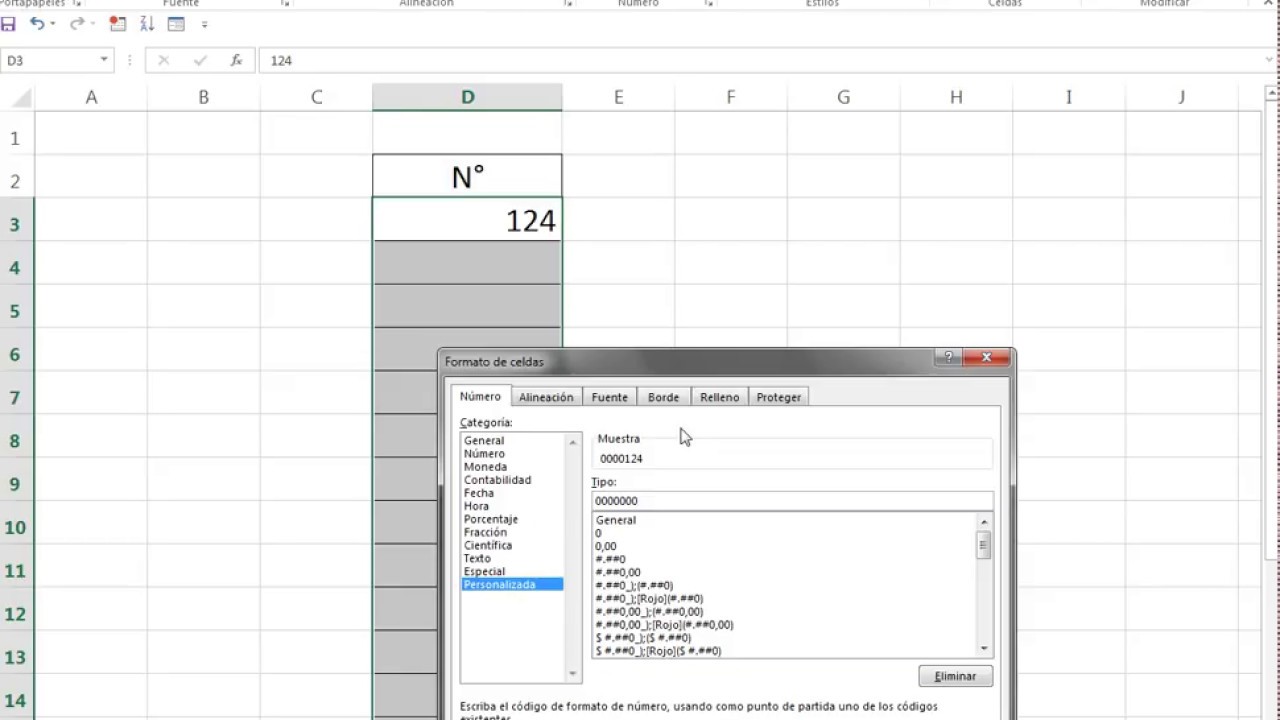
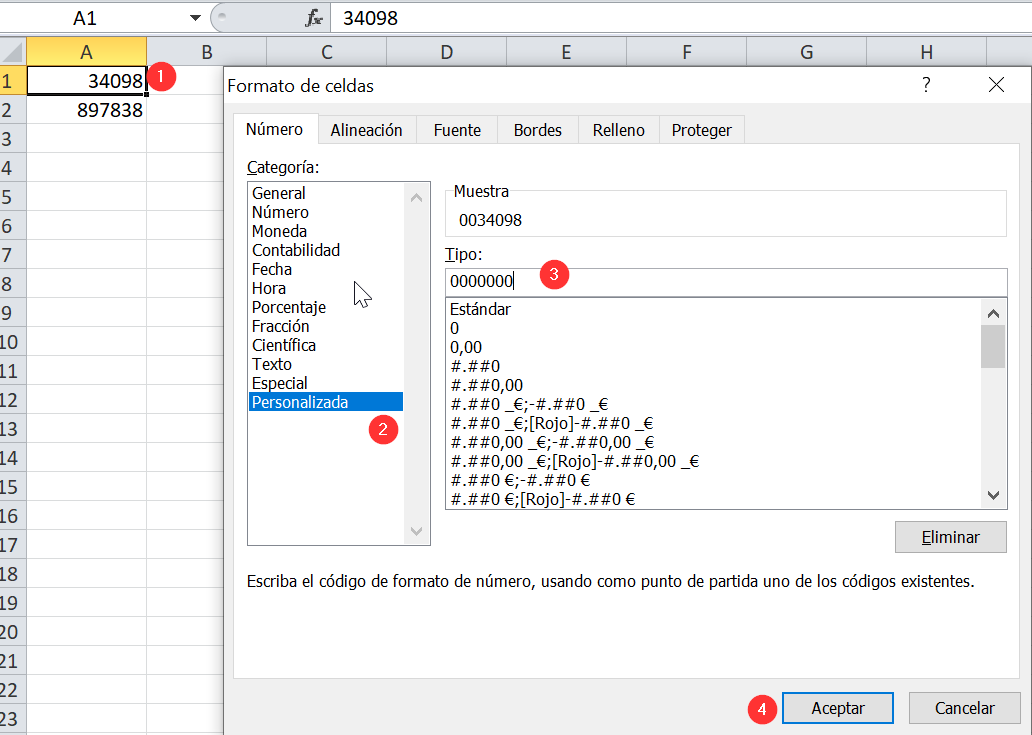
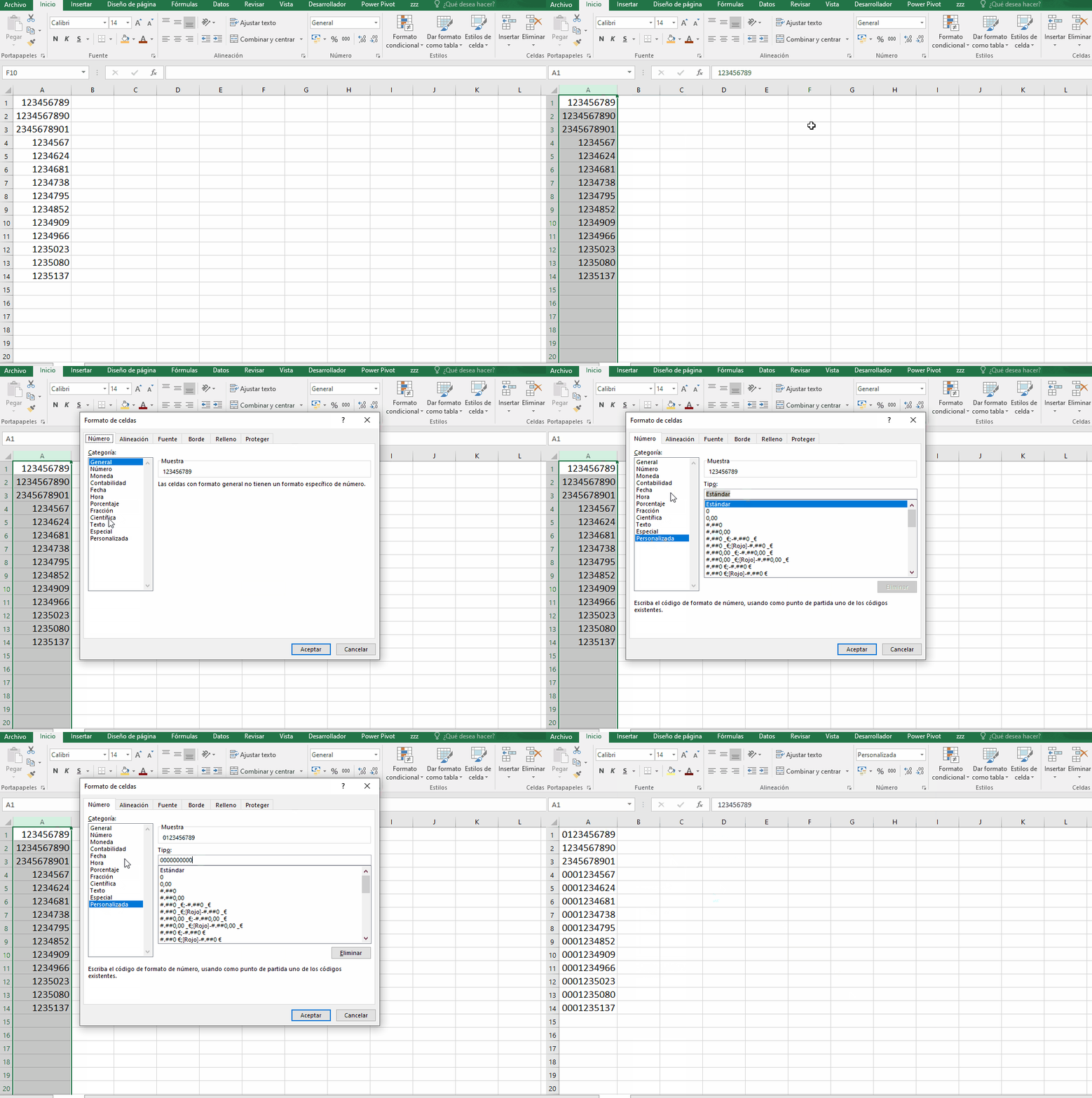
En esta opción, aprenderás cómo ajustar el formato de celda personalizado para mostrar los ceros a la izquierda. - Paso 1: Selecciona las celdas a las que deseas agregar ceros a la izquierda. - Paso 2: Haz clic derecho y selecciona "Formato de celdas" en el menú. - Paso 3: En la pestaña "Número", selecciona "Personalizado".
Poner cero a la izquierda Excel YouTube
Excel es una herramienta muy útil para organizar y analizar datos, tanto en el ámbito personal como profesional. A veces, al trabajar con números en Excel, es necesario agregar un cero a la izquierda para mantener la coherencia en la presentación de los datos.Exploraremos diferentes formas de agregar un cero a la izquierda en Excel, desde el uso de formatos personalizados hasta fórmulas y.
Agregar ceros a la izquierda en excel con fórmula YouTube
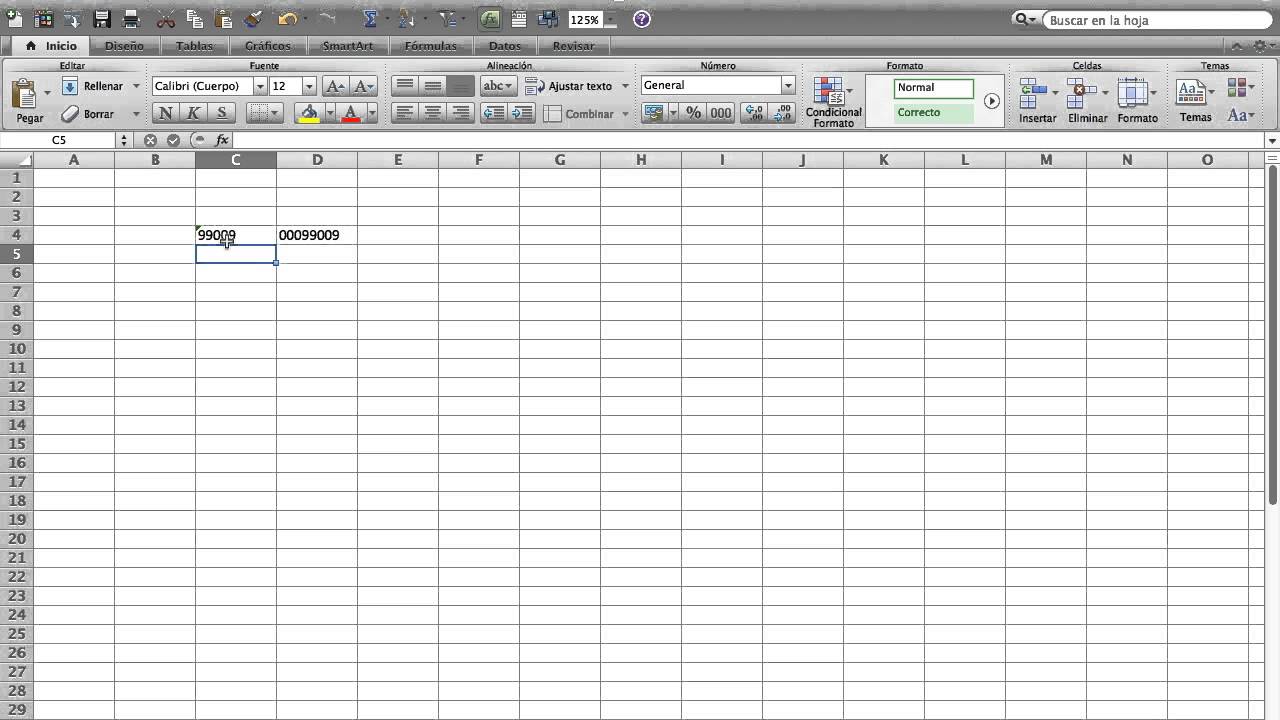
De esta forma, Excel descarga los ceros a la izquierda de los números, por lo que utilizando esta función vamos a eliminar los ceros a la izquierda. Si por ejemplo seleccionamos la casilla B1 y.
Cómo quitar o poner ceros a la izquierda en Excel YouTube
Tutorial para agregar ceros 0 a la izquierda en Excel mediante dos métodos, la concatenación y el formato de celdas.Con estos métodos podremos poner o quitar.
CÓMO INSERTAR CEROS A LA IZQUIERDA EN EXCEL YouTube
Paso 1: Selecciona la celda o el rango de celdas donde deseas rellenar con ceros a la izquierda. Paso 2: Escribe la fórmula TEXTO. Paso 3: Presiona Enter para aplicar la fórmula. También puedes arrastrar la esquina inferior derecha de la celda hacia abajo para aplicar la fórmula a otras celdas.
Como añadir ceros a la izquierda en excel La Caja de
IZQUIERDA devuelve el primer carácter o caracteres de una cadena de texto, según el número de caracteres que especifique el usuario. IZQUIERDAB devuelve el primer carácter o caracteres de una cadena de texto, en función del número de bytes especificados. Importante: Es posible que estas funciones no estén disponibles en todos los idiomas.
Píldoras Ofimáticas Formatear números con ceros a la izquierda en Microsoft Excel
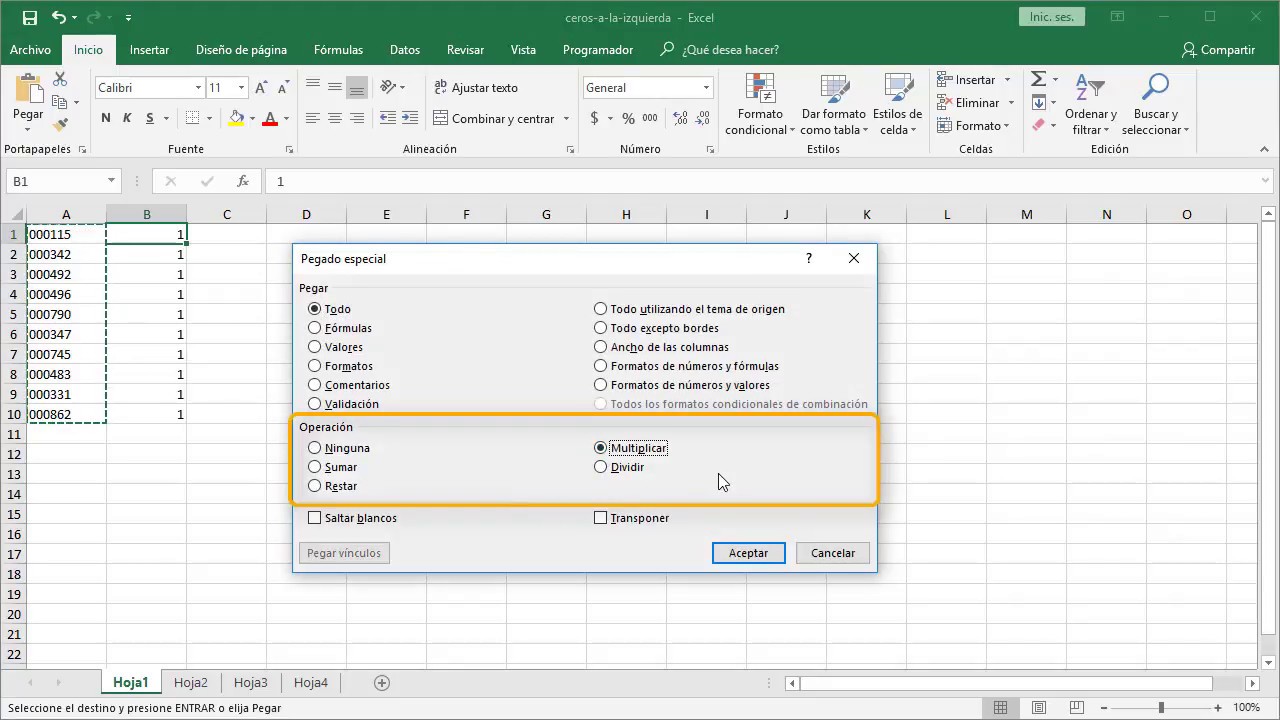
Quitar quitar ceros a la izquierda en Excel con el pegado especial. Paso 1. Para lograr este objetivo, primero que todo vamos a insertar en la columna B en el mismo rango el número 1: Paso 2. Esto se hace con el objetivo de multiplicar el rango de la columna A con el rango de la columna B, procedemos a seleccionar y copiar el rango A1:A4: Paso.
Cómo quitar o poner ceros a la izquierda en Excel 2016 y Excel 2019 Solvetic
Pero en nuestra base de datos es necesario que el campo tenga 11 posiciones que se deben rellenar con ceros a la izquierda, pues bien, la fórmula a utilizar es la siguiente: =CONCATENAR(REPETIR("0";11-LARGO(A2));A2) Donde indicaremos entre comillas que lo que queremos poner a la izquierda son ceros y que las posiciones a rellenar son 11.
Rellenar con ceros números a la izquierda en Excel YouTube
Método 2: Utilizar la función TEXTO. Otra forma de mantener el cero a la izquierda en Excel es utilizando la función TEXTO. Sigue estos pasos: Escribe la función TEXTO en la celda donde deseas mostrar el número con los ceros a la izquierda. Como primer argumento de la función, ingresa la referencia a la celda que contiene el número que.
Función Izquierda en Excel. TecnoExcel

A continuación se muestra cómo se puede hacer: Seleccione las celdas que contienen los números a los cuales se les agregarán los ceros a la izquierda. Haga clic derecho y seleccione "Formato de celda". En la pestaña "Número", seleccione "Personalizado". Escriba un formato personalizado como "000000" en el campo "Tipo".
Mantener los ceros a la izquierda de los números Tutorial Excel

Otra forma de mantener los ceros a la izquierda en Excel es anteponer un número con un apóstrofe ('). Por ejemplo, en lugar de escribir 01, escribe '01'. En este caso, no es necesario cambiar el.
Ceros a la izquierda en Excel • Excel Total
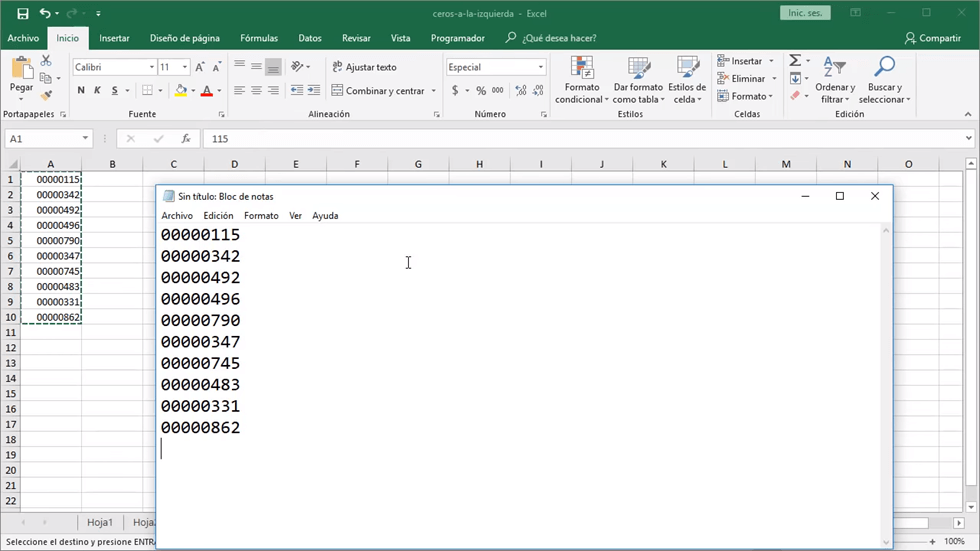
Selecciona la celda donde deseas agregar el cero a la izquierda. Escribe la fórmula =TEXTO (A1,"0#") en la barra de fórmulas, donde A1 es la celda que contiene el número que deseas modificar. Presiona enter y verás que el número ahora tiene un cero a la izquierda. Otra forma de hacerlo es utilizando el formato personalizado.
Como poner ceros a la izquierda en una celda en excel tres tecnicas YouTube
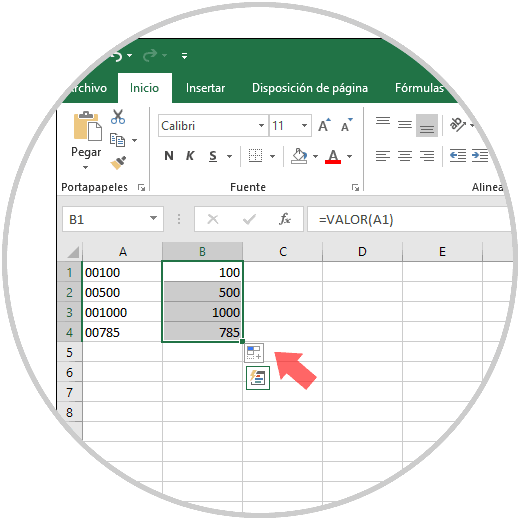
Remover ceros con la función VALOR. La segunda alternativa que tenemos para quitar ceros a la izquierda es utilizar la función VALOR la cual obtiene el valor numérico que está representado como texto. Ya que Excel descarta los ceros a la izquierda para los números, al utilizar esta función habremos eliminado los ceros a la izquierda.
Cómo quitar o poner ceros a la izquierda en Excel 2016 y Excel 2019 Solvetic
Hagamos un ejemplo sencillo con la función IZQUIERDA. En la celda A1 tengo el texto "ExcelTotal.com" y en la celda B1 colocaré la siguiente fórmula: =IZQUIERDA(A1) El resultado de esta función será el siguiente: Recuerda que si no utilizamos el segundo argumento de la función IZQUIERDA, se regresará solamente el primer carácter de.
Cómo Quitar o Poner Ceros a la Izquierda en Excel con una Fórmula Sencilla YouTube

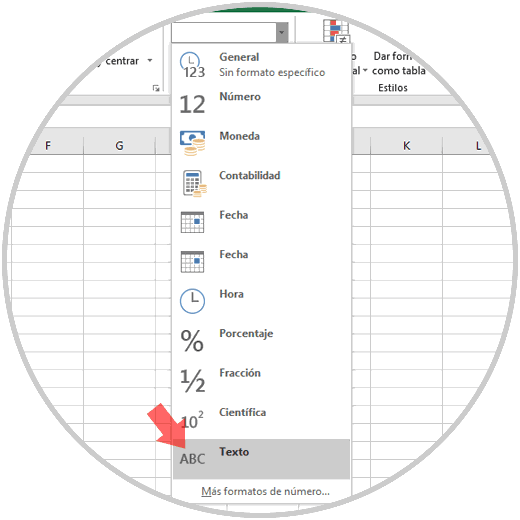
Para colocar ceros a la izquierda en Excel, lo primero que debes hacer es seleccionar la celda o rango de celdas donde deseas aplicar el formato. Luego, sigue los siguientes pasos: Haz click derecho sobre la celda o rango de celdas seleccionado y selecciona "Formato de celdas". En la ventana de "Formato de celdas", selecciona la pestaña "Número".