
Insertar gráficos en ExcelCrea diagramas convincentes IONOS
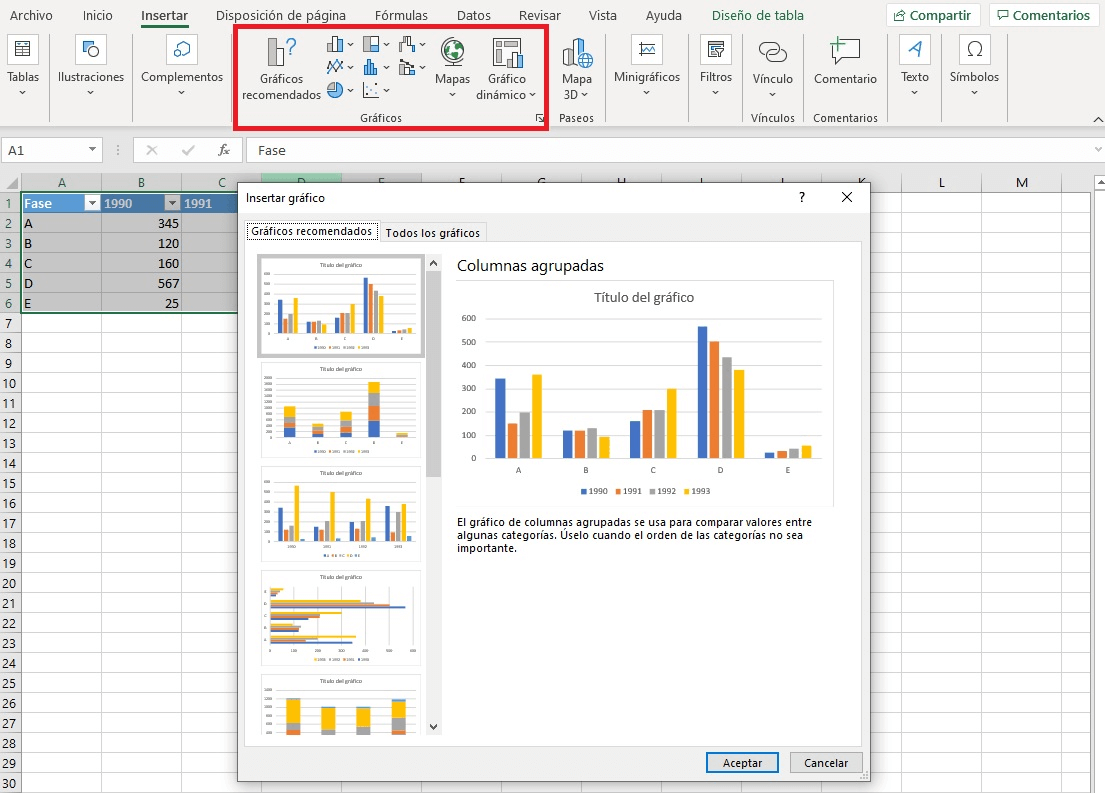
Abra su presentación de PowerPoint y navegue a la diapositiva donde desea insertar el gráfico. Haga clic derecho y seleccione "Pegar especial". Elija "Objeto de gráfico de Excel Microsoft" y marque la opción "Pegar el enlace" antes de hacer clic en "Aceptar". C. Demostrar cómo actualizar los datos en Excel y ver los cambios reflejados en.
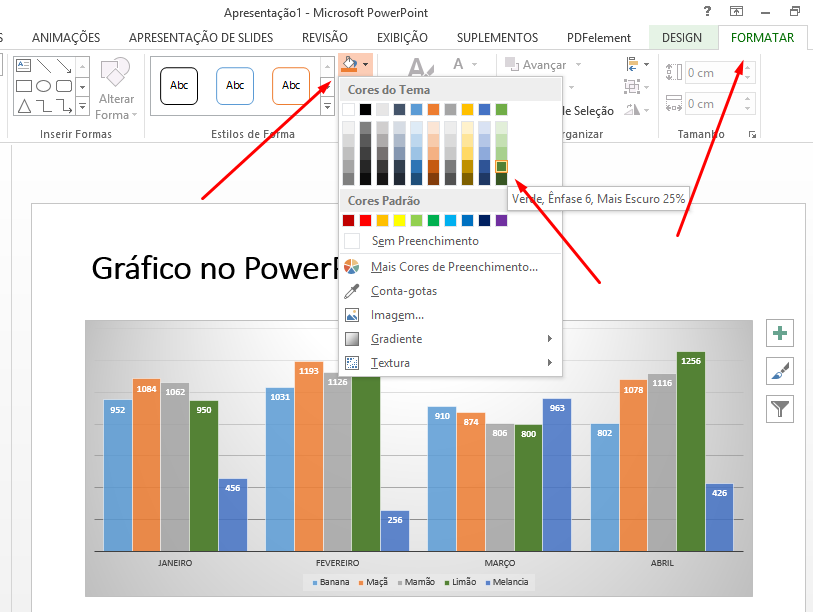
Dar Formato a un Gráfico en PowerPoint 】Guía Paso a Paso 2022 (2022)
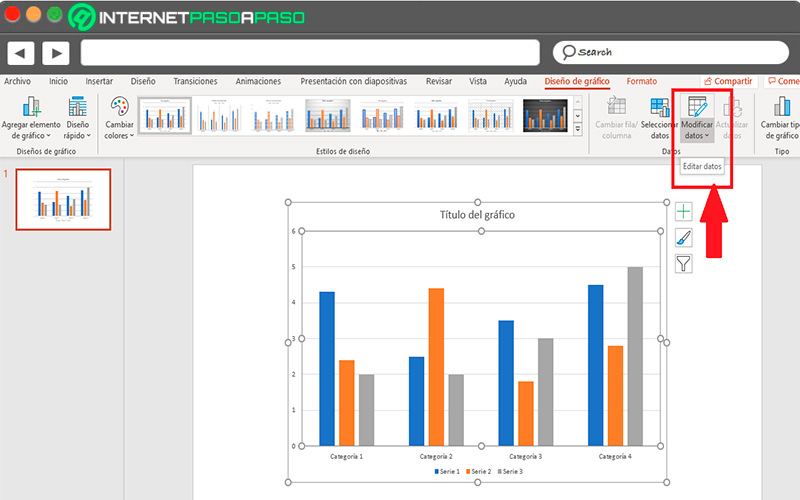
En excel creamos un gráfico y lo copiamos. En PowerPoint damos clic derecho y elegimos Usar tema de destino y vincular datos. Para actualizar el gráfico vinculado, damos clic derecho sobre el gráfico y elegimos Modificar datos > Modificar datos, editar datos en Excel. También podemos elegir la opción Mantener formato de origen y vincular.
Como Fazer um Gráfico no PowerPoint Ninja do Excel
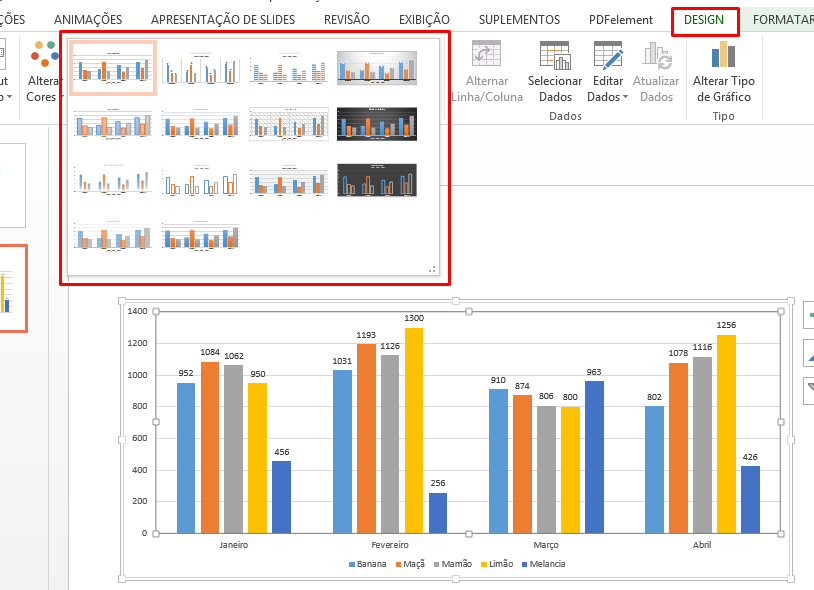
Consejos para garantizar la actualización de los gráficos automáticamente cuando se realizan cambios en Excel. Consejo 1: Use rangos con nombre en Excel para definir el rango de datos para su gráfico. Esto facilitará la actualización del gráfico en PowerPoint usando VBA. Consejo 2: Asegúrese de que las rutas de archivo en su código VBA.
Como inserir gráficos no PowerPoint Tutorial
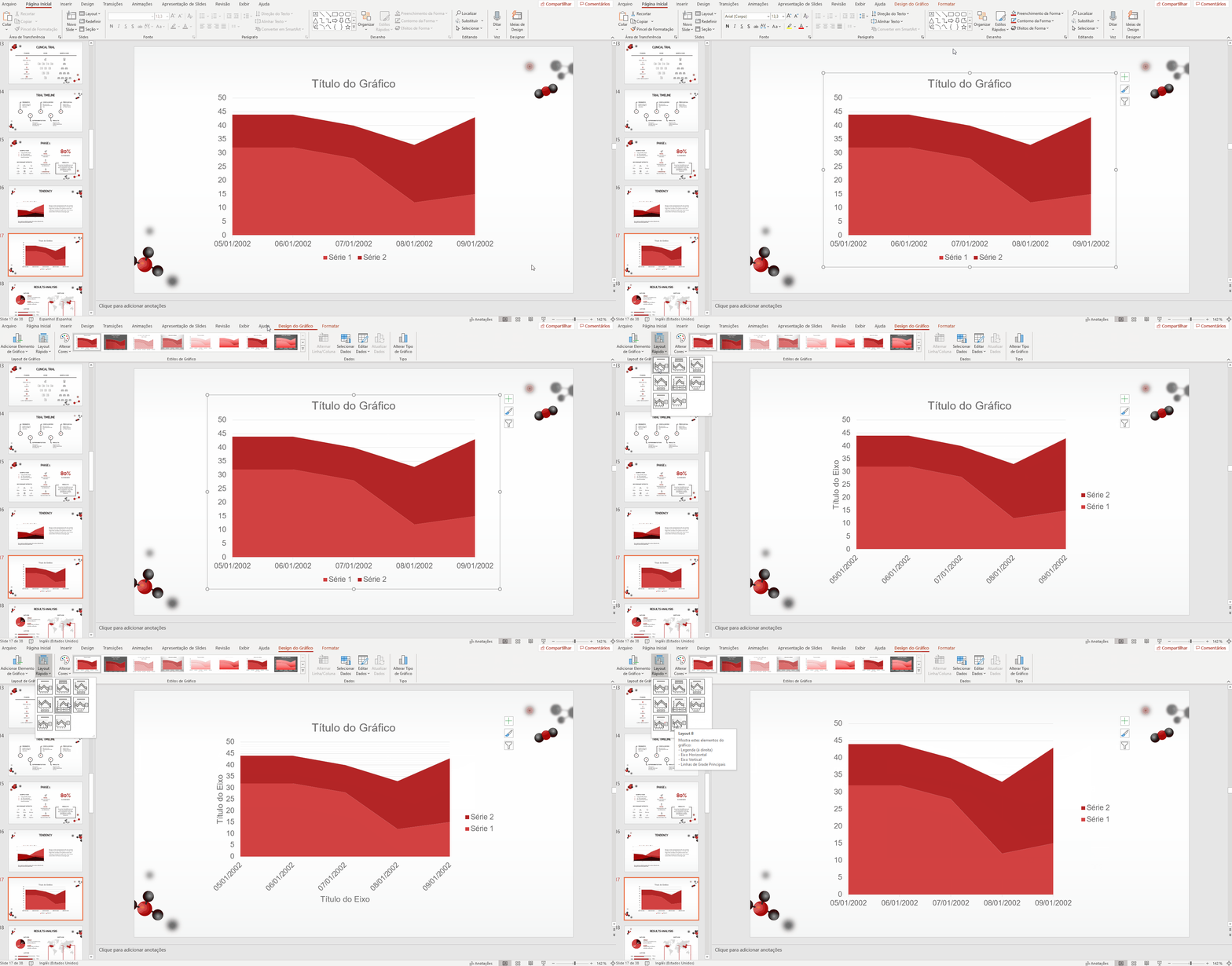
Actualizar automáticamente los datos de #gráficas y #tablas de #Excel a #Word y Excel a #Power Point nos ayuda a que las presentaciones y los reportes que se.
Gráficos estadísticos en Word y PowerPoint sin Excel Aprende a integrar y actualizar rápido y

Primero, abre tu presentación de PowerPoint y selecciona el gráfico que deseas actualizar. Luego, haz clic derecho en el gráfico y selecciona "Actualizar datos". En la ventana "Actualizar datos", selecciona "Enlazar a archivo" y encuentra el archivo de Excel que contiene los datos actualizados. Asegúrate de que la opción "Usar siempre esta.
Gráfico no PowerPoint Como Criar Gráficos do Excel no PowerPoint
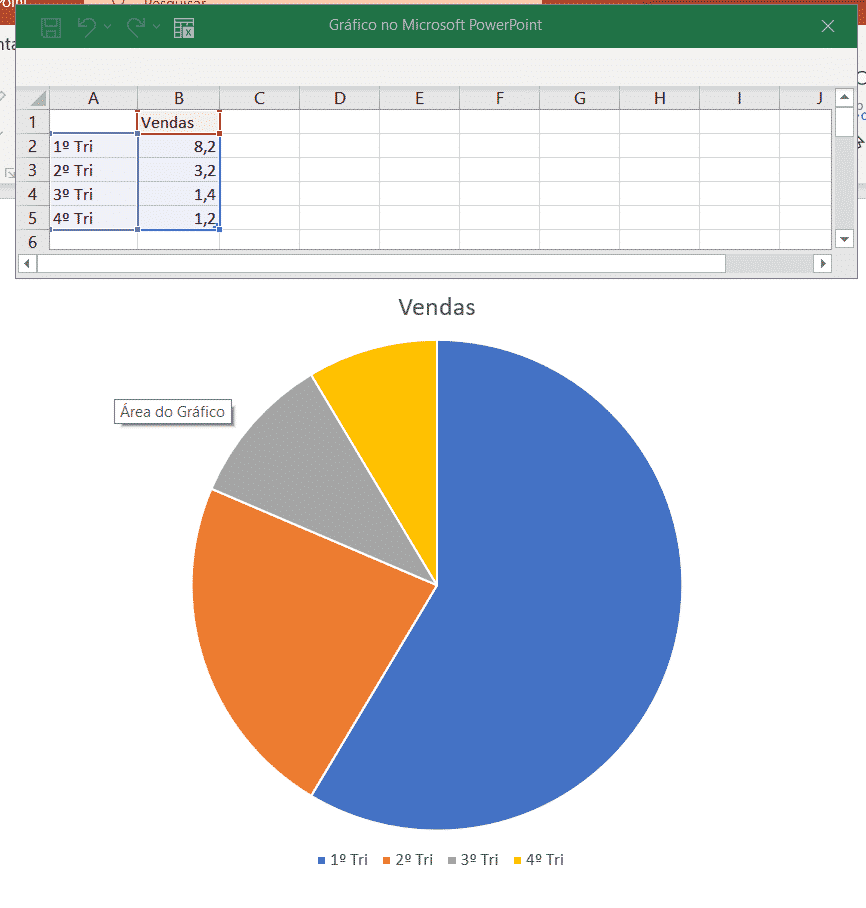
Abra sua apresentação do PowerPoint que contém os gráficos vinculados. Clique no gráfico vinculado que você deseja atualizar. Vá para a guia "Dados" na fita do PowerPoint. Clique na opção "Editar dados" para abrir o arquivo do Excel vinculado. Uma vez no Excel, faça as alterações necessárias nos dados na planilha.
¿Cómo ACTUALIZAR automáticamente los datos de un EXCEL con una presentación de Power Point

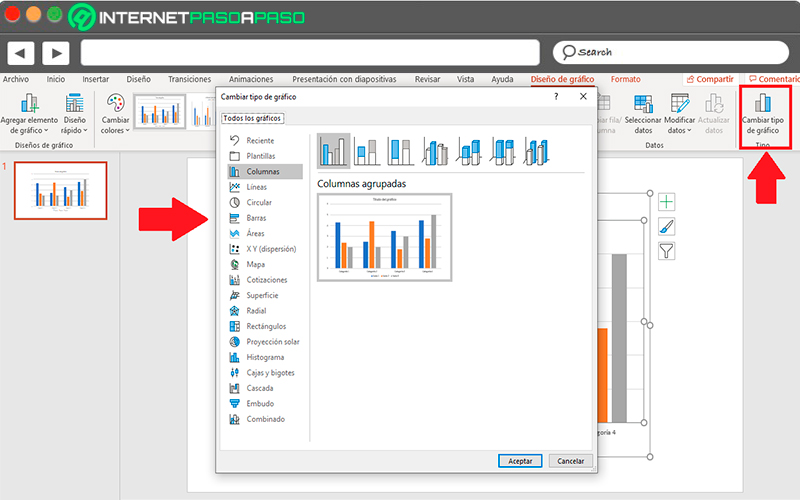
Cambiar los datos del gráfico en una diapositiva. En la diapositiva, seleccione el gráfico que desea cambiar. La pestaña contextual Herramientas de gráficos aparece en la parte superior de la ventana PowerPoint. Si no ve la pestaña Herramientas de gráficos o la pestaña Diseño debajo, asegúrese de hacer clic en el gráfico para.
ANIMACIÓN DE GRÁFICOS en PowerPoint 😋 Gráfico de Barras Aprendiendo Office PowerPoint
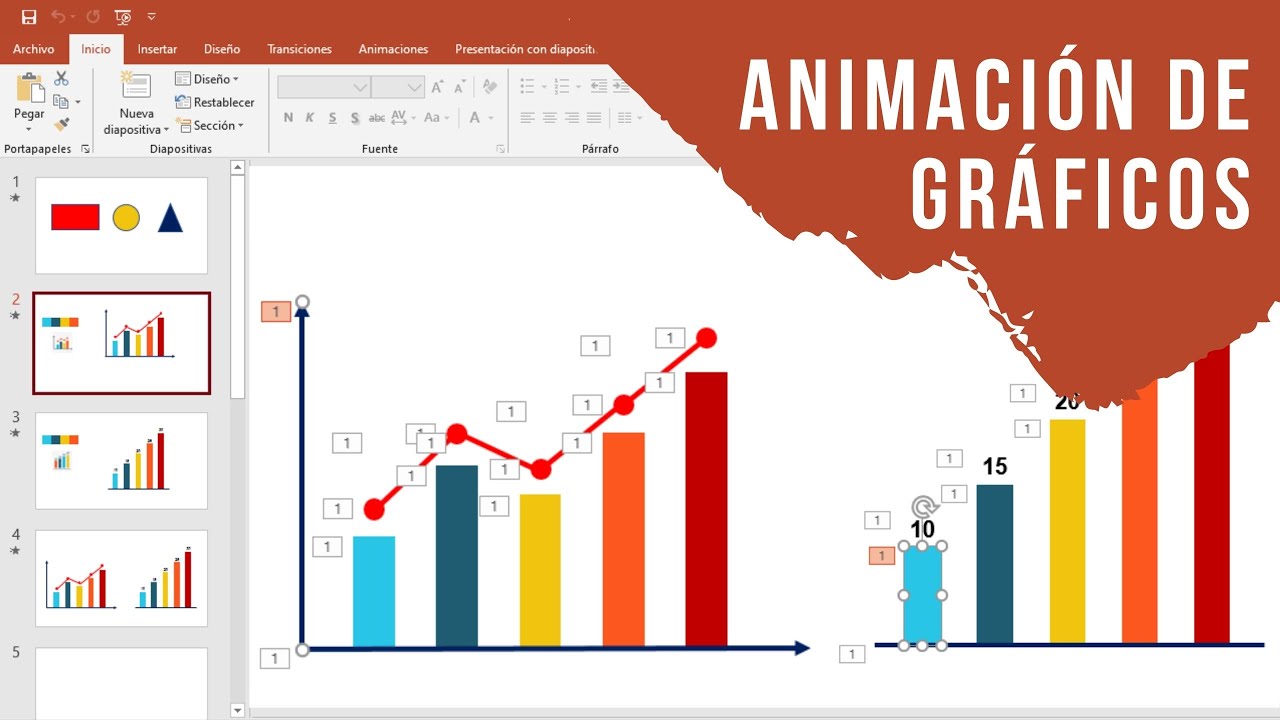
¿Cómo ACTUALIZAR automáticamente los datos de un EXCEL con una presentación de Power Point?NO SIGAS PERDIENDO TIEMPO haciendo la misma presentación todas las.
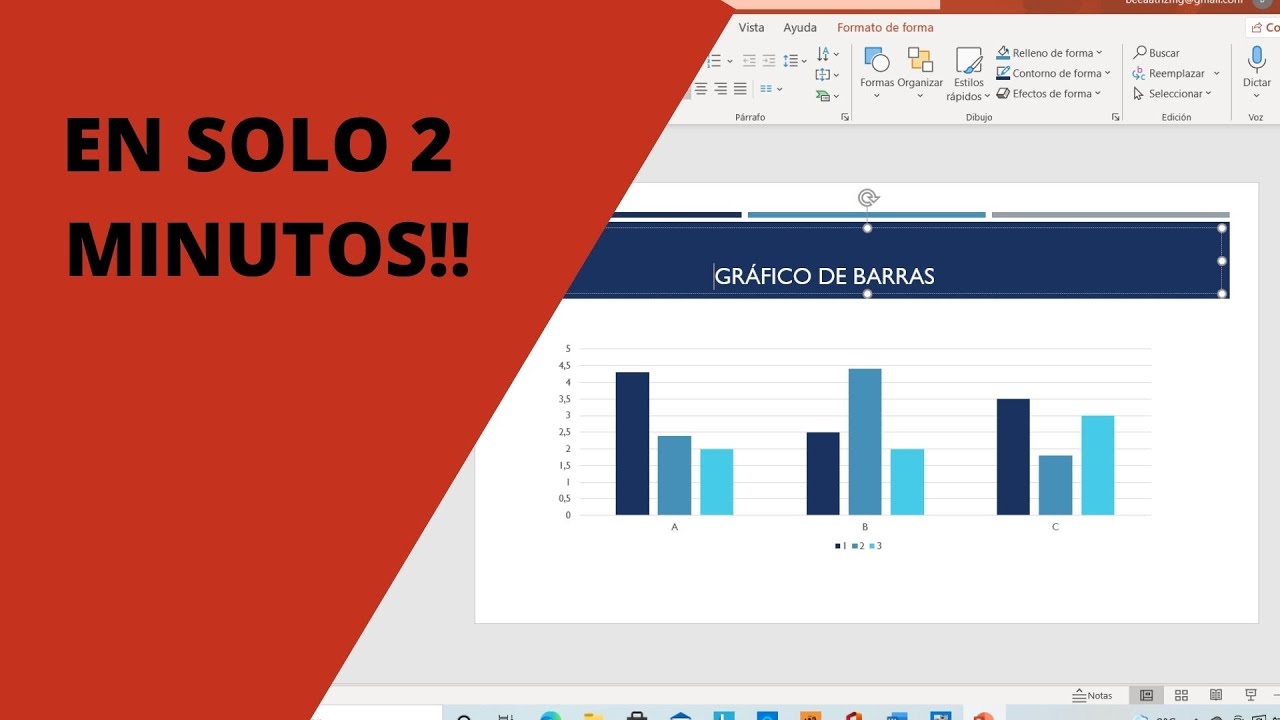
COMO HACER UN GRÁFICO DE BARRAS EN POWER POINT YouTube
A continuación, se detallan los pasos para vincular un gráfico: Paso 1: Abre la presentación de PowerPoint y la hoja de cálculo de Excel que contiene el gráfico. Paso 2: Selecciona el gráfico en Excel. Paso 3: Copia el gráfico en Excel. Paso 4: Pega el gráfico en PowerPoint como un objeto vinculado. Paso 5: Establece la opción de.
Como crear grafico en power point con excel YouTube

Beneficios de vincular correctamente. Pasos para vincular un gráfico de Excel en PowerPoint sin errores. Paso 1: Crear el gráfico en Excel. Paso 2: Seleccionar el gráfico en Excel y copiarlo. Paso 3: Ir a PowerPoint y seleccionar la diapositiva donde se quiere insertar el gráfico. Paso 4: Pegar el gráfico vinculado en PowerPoint.
graficos power point YouTube

Ve a PowerPoint y selecciona la diapositiva en la que quieres insertar el gráfico. Haz clic en "Pegar" en la pestaña de Inicio de PowerPoint. Selecciona "Pegado especial" en el menú desplegable. Elige la opción "Vínculo" para mantener el gráfico actualizado si se realizan cambios en Excel. Haz clic en "Aceptar" para insertar el gráfico.
Como Fazer um Gráfico no PowerPoint Ninja do Excel
En PowerPoint, en la pestaña Insertar, haga clic o puntee Objeto. En el cuadro de diálogo Insertar objeto, seleccione Crear desde archivo. Haga clic o puntee Examinar y, en el cuadro Examinar, busque el libro de Excel con los datos que desea insertar y vincular. Antes de cerrar el cuadro de diálogo Insertar objeto, seleccione Vínculo y haga.
Add an Excel Chart to Your PowerPoint Presentation
:max_bytes(150000):strip_icc()/UpdateDataAcrossApps-5bdf5f3a46e0fb0026064b76.jpg)
Inserta las gráficas de Excel en tu presentación de PowerPoint para actualizar de manera automática la información. Esto es muy útil cuando tienes bases de d.
Gráfico no PowerPoint Como Criar Gráficos do Excel no PowerPoint YouTube

¿Cómo ACTUALIZAR automáticamente los datos de un EXCEL con una presentación de Power Point? NO SIGAS PERDIENDO TIEMPO haciendo la misma presentación todas las semanas, copiando y pegando todas las tablas y gráficos pero con los datos actualizados ⏱. Con este TIP aprenderás a vincular UNA SOLA VEZ los datos que quieras de tu archivo de Excel con tu presentación de PowerPoint, y solo.
ERUEDAL Vincular datos y gráfico de Excel hacia Power Point 2016 (Actualizar datos) YouTube

Seleccione el tipo de gráfico deseado en el menú Vincular a PowerPoint (Columna acumulada en nuestro ejemplo) e insértelo en la diapositiva como se describió anteriormente. Seleccione el borde verde del rango de datos en Excel y haga clic con el botón derecho para abrir el menú contextual.
Dar Formato a un Gráfico en PowerPoint 】Guía Paso a Paso 2022 (2022)
Por medio de "vinculación de datos" puedes hacer que los gráficos que tienes en Excel y quieres mostrar en tu presentación, se actualicen automáticamente ant.